設定 Windows Server 允許同時兩個使用者遠端桌面登入
 |  | 0 |  |
這是我二十年多前學到的知識,Windows Server 有所謂的遠端管理模式(Remote Administration Mode)在不額外買授權的前題下,允許最多兩個使用者用同一個管理帳號遠端桌面登入,加上用本機螢幕鍵盤的主控台,最多可以三個人同時登入操作。
有時在 Windows Server 測試主機大家會使用相同帳號登入操作管理或一人開兩個工作階段同步作業,新版 Windows Server 雖然都支援遠端管理模式支援多人同時登入,預設卻跟 Windows 10/11 一樣,遠端登入會踢掉正本機登入使用者、第二個遠端登入者會搶下前者的 Session,永遠只有一人獨佔。
有些年輕同學都以為這是 Windows Server 原生限制不能打破,老人才知道:不是哦,不是這樣喔。透過簡單設定,我們可讓 Windows Server 啟用遠端管理模式,開放多人使用同一帳號同時登入。
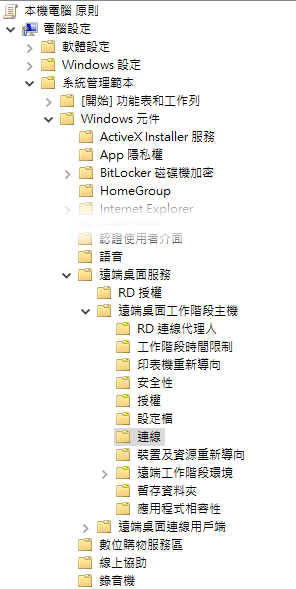
做法是執行 gpedit.msc 啟動本機群組原則管理員,找到 本機電腦原則/電腦設定/系統管理範本/Windows 元件/遠端桌面服務/遠端桌面工作階段主機/連線 (Computer Configuration / Administrative Templates / Windows Components / Remote Desktop Services / Remote Desktop Session Host / Connection):
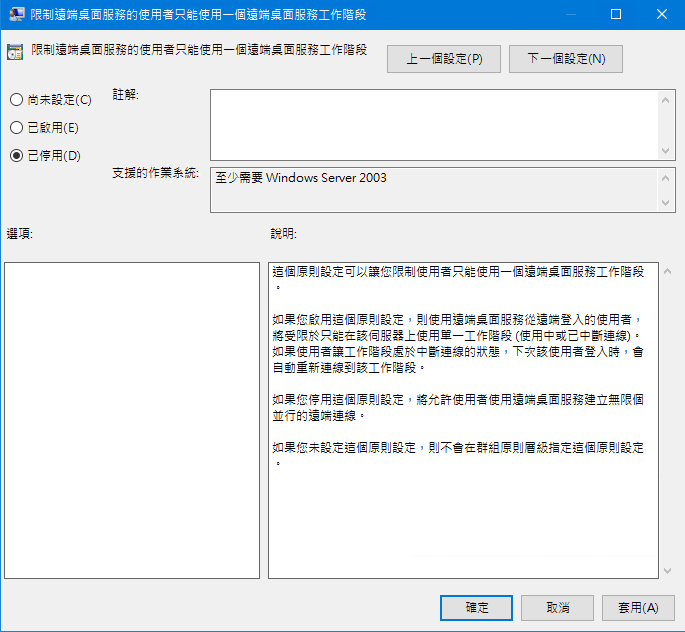
先停用「限制遠端桌面服務的使用者只能使用一個遠端服務工作階段 / Restrict Remote Desktop Services users to a single Remote Desktop Services session」:
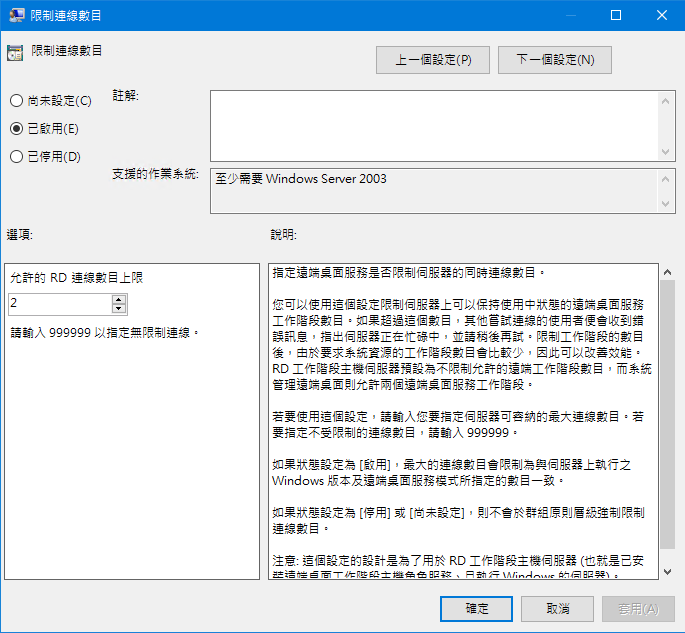
接著啟用「限制連線數目 / Limit number of connections」並設為 2:(遠端管理模式免費可用數量為 2,再增加需要安裝 RDS (Remote Desktop Service) 服務及購買 CAL 授權)
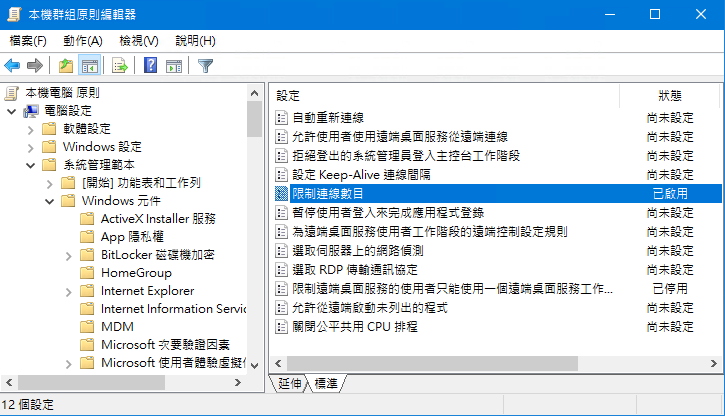
修改好設定,就可以兩個人用相同管理帳號同時遠端登入 Windows Server 囉~
Comments
Be the first to post a comment