家用伺服器升級 - N100 迷你電腦開箱
 |  | 5 |  |
身為迷你電腦愛好者,電腦愈買愈小台也是很合理滴。入手我的第三台迷你電腦 - 0.66 公升 N100 小主機。(第一台、第二台)
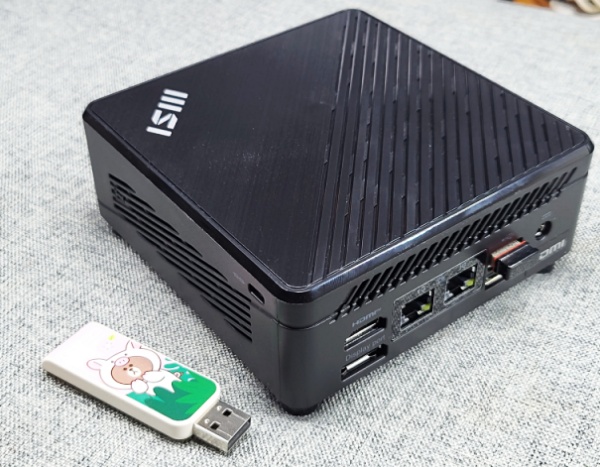
我知道大家在想什麼,不不不!! 我沒有要在上面養龍蝦。
我對 OpenClaw 好奇居多,實際運用意願不高。一是自己會寫程式也用了一陣子 AI,龍蝦能做的事對我來說並不稀奇,真有需求可以用更有效率的方式完成;二則對這種 AI 運作模式的資安風險存疑,也不打算用這種方式消耗 Token 。
本次軍購的主要目標是想取代服役七年的 N3150,讓新時代兵器扛下家用伺服器角色。N3150 其實狀況還相當好,去年九月由 CentOS 升級 Debian 12 後,原本卡在 OS 過舊無法跑某些軟體的陰影一掃而空,我甚至還怒玩一波 24 小時網路品質監控、系統監控全家桶跟網路資安事件即時通報,不敢說能再戰十年,跑個三五年應沒啥問題。
不過,N3150 畢竟是 11 年前的產品,同樣是 6W 功率,效能只有新一代低耗能 CPU N100 的 1/5,日常工作沒啥問題,遇上安裝、編譯等大動作仍顯老態龍鍾。也所以,ASP.NET Core 容器我都是在 PC 端做好上傳 Image,伺服器 CPU 效能提升後便可重新安排分工,讓上版流程更順。
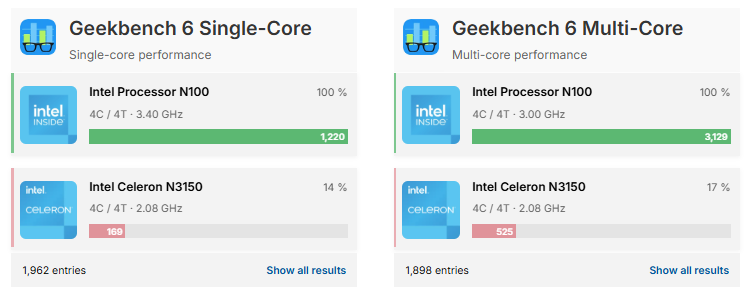
這次挑選主機還是鎖定我偏愛的低功耗迷你主機,CPU 在 N100 與 N200 之間選了 N100,兩顆 CPU 耗能都是 6W,N200 主打 GPU 多 8 個 EU,CPU 頻率快一點 (3.4GHz vs. 3.7 GHz),效能外溢部分在我的伺服器上用不到。淘寶有許多 N100 賣到白菜價,但人老時間愈發珍貴,就不海選評比跨海下單報海關搞集運惹,直接點幾下 App 買台灣品牌,坐等收貨還有保固,省事省心。
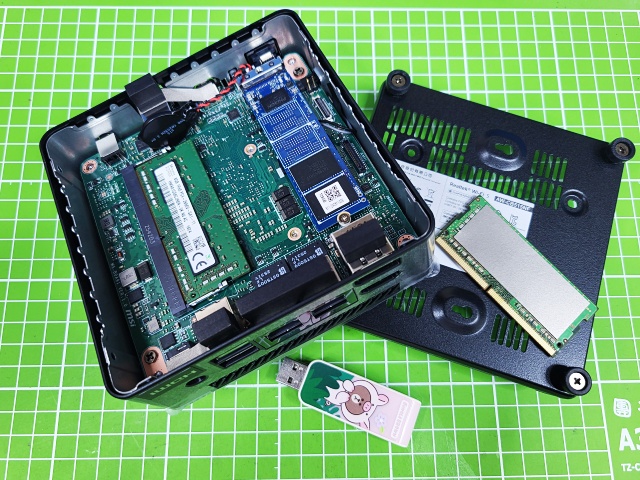
我買的套餐是主機配 4GB DDR4-3200 + 128GB M.2 SSD,賣六千出頭,等於空機加幾百塊多了 RAM 跟 SSD,價格還算甜。抽屜有條閒置 8GB DDR4-2666,雖然時脈較慢,但記憶體能多一倍絕對值得。
上回升級我先裝 Debian 13,發現 OS 太新 .NET 跟 PowerShell 還沒跟上又改回 Debian 12。過了半年,.NET 10 官方已加入 Debian 13 支援,但 PowerShell 7.2 還沒,現階段的 Workaround 是手動下載 deb 並修改 libicu76 參照,實測以下做法可行,所以跑 PowerShell 也不是問題:參考
# Download the latest PowerShell DEB package
wget https://github.com/PowerShell/PowerShell/releases/download/v7.5.2/powershell_7.5.2-1.deb_amd64.deb

# Install libicu76 (available in Trixie)
sudo apt install libicu76

# Install PowerShell while ignoring the libicu74 dependency
sudo dpkg --ignore-depends=libicu74 -i powershell_7.5.2-1.deb_amd64.deb

# Fix the dependency record
sudo nano /var/lib/dpkg/status
# Find the powershell entry and replace "libicu74 | libicu... icu52," with "libicu76," on the Depends: line

# Update changes
sudo apt-get -f install
至於最重要的 Docker Engine,已正式支援 Debian Trixie 13 無誤,綜合評估後,Debian 13 就決定是你了!
(蛤,你問為什麼不是 Ubuntu?我的心路歷程在這裡,想認識其他發行版本則可看這篇)
前陣子升級先裝 13 再改裝 12,後來遇到 SSD 掛點又重裝一次,原本以為有這麼多經驗應是無腦裝完,沒想到卡在兩個小地方:
網卡驅動程式補檔
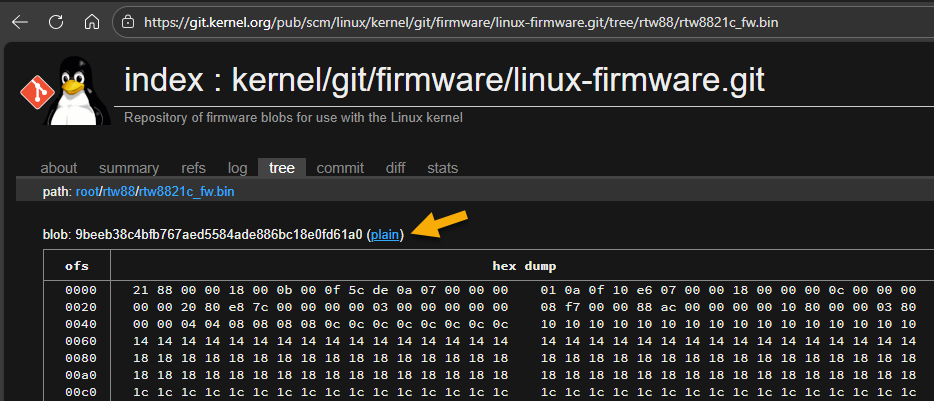
Debian 極度追求「自由 (Free)」,其遵循 DFSG (Debian Free Software Guidelines) 準則,故安裝媒體不收錄任未提供原始碼的驅動程式或韌體。小主機用 Realtek 無網網卡 RTL8821C,需要的韌體沒包含在安裝媒體中。不過,安裝過程 Debian 會明確提示欠缺驅動程式或韌體名稱,例如:rtw88/rtw8821c_fw.bin、rtl/rtl8168h-2.fw,遇上的話勿驚慌,到 Debian 官網 Firmware List 找 或到 git.kernel.org 相對路徑找到檔案,按 plain 下載 Copy 到 USB 開機碟即可。
註:Debian 有提供 non-free-firmware 套件收納非自由軟體驅動程式及韌體,但需透過 apt 下載安裝 參考,若缺的是剛好網卡驅動程式,會變成雞生蛋蛋生雞問題 XD 不過這對想用 Debian 的人不是大問題,覺得是問題的人應該已改用 Ubuntu 或其他發行版本惹。(笑)USB 安裝碟製作
我的記憶有點混淆,以為之前是用 Rufus 做 USB 開機碟,Rufus 做出來的開機碟,可開機可安裝,前半段設帳號設網路都 OK,到切分割跟複製檔案時才冒出媒體讀取錯誤。重看文件才想起官方網站有說 在 Windows 製作 Debian USB 安裝碟建議用 balenaEtcher 問題較少(瞧我這記性.... Orz),而我也爬文查到若要用 Rufus,格式要選 DD,不可以用 ISO。
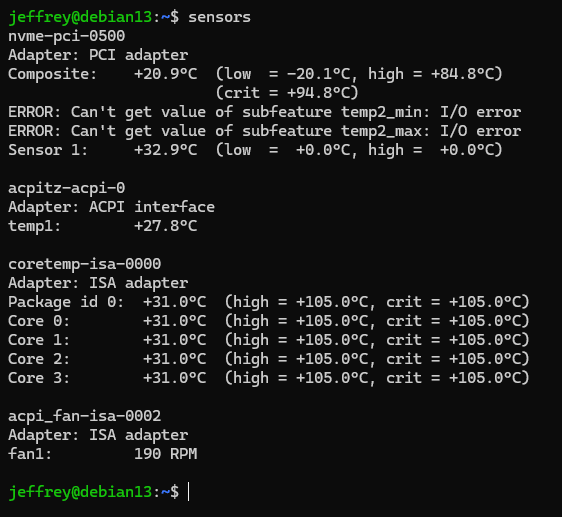
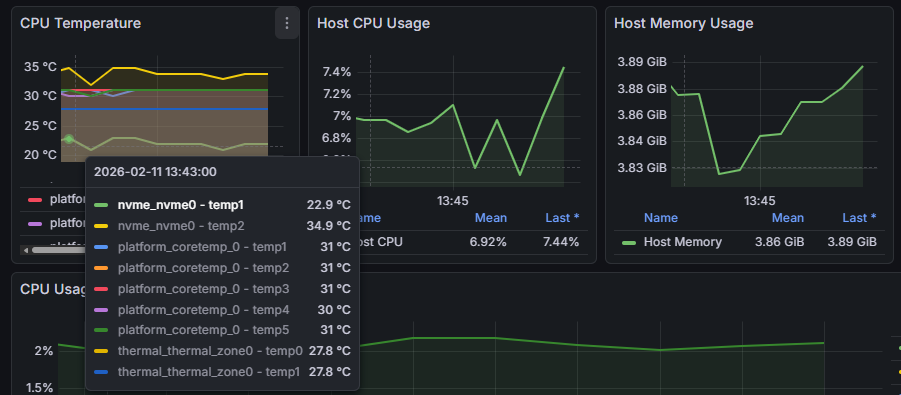
原本以為我買的小主機是無風扇設計,裝機後聽到細微風扇聲,後來發現這款只有兩個型號無風扇,我買的型號是有風扇的。實測日常負載,風扇轉速維持在 200 RPM 上下幾乎無聲,CPU 溫度 31 度。嚴格來說,我想這台不裝風扇也 OK,頂多溫度高個幾度。無風扇款的硬體規格相同,猜想就是用略高的溫度去換減少積塵跟完全無聲吧。
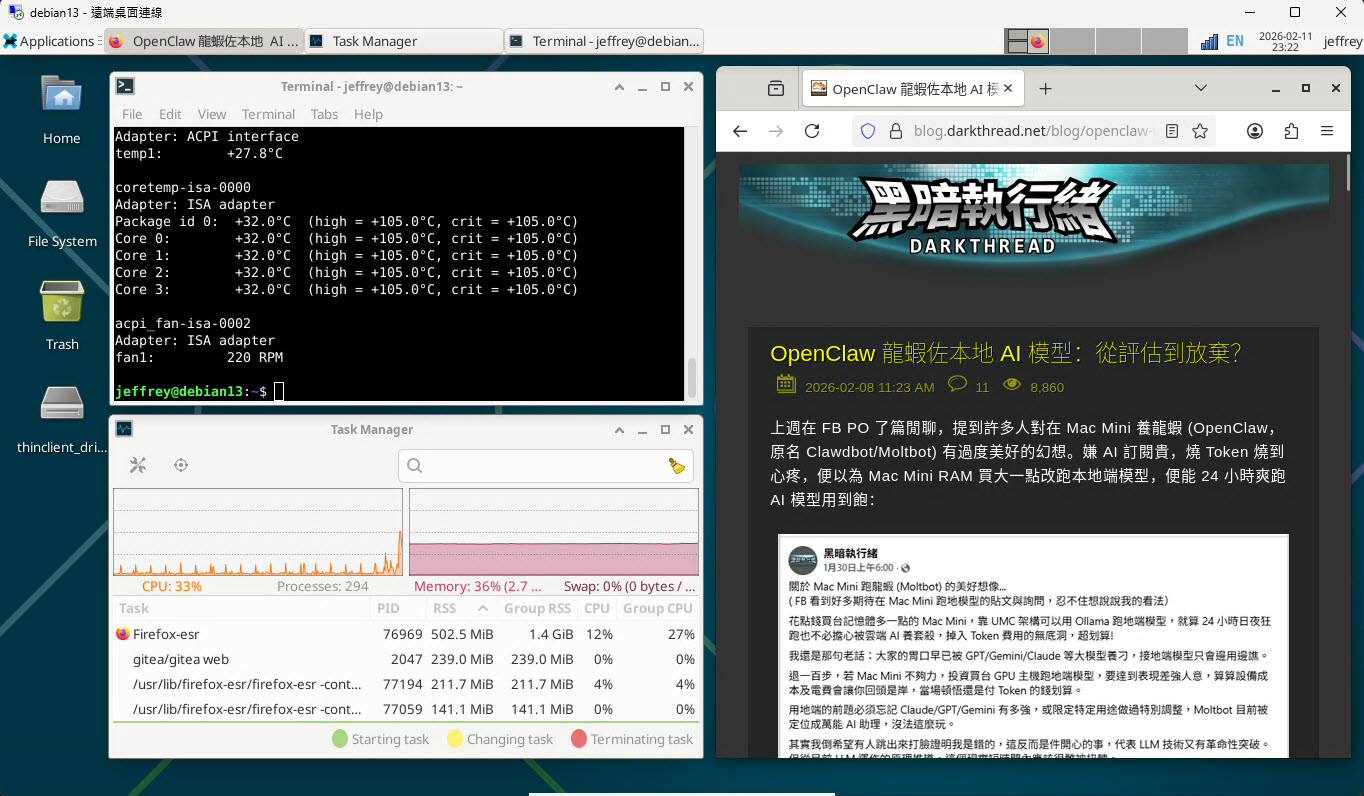
新主機有 8G RAM,記憶體寬裕不少,因此我沒停用 xfce 桌面環境,還順便裝了 xrdp,偶爾可從 Windows 遠端登入感受 Linux 的 GUI 操作體驗也不錯:(桌面環境果然較耗資源,Firebox 就吃了 500MB+)
sudo apt install -y xrdp
sudo systemctl status xrdp
sudo adduser xrdp ssl-cert
就醬,新機上線,至於 N3150 另有任用,要去次要據點當家用伺服器,一種退休後去當大廈管理員的概念。(笑)
Comments
# by yoyo
現在開發者大多deploy到雲端服務上,會自架homelab的不多了~ Debian 實在非常工程師風格 補充容器基礎映像檔的選擇 https://blog.pichuang.com.tw/20230629-debian-or-ubuntu.html
# by Shaka
請問,主機有附加裝 第二顆硬碟用的 SATA 專用線嗎?
# by Jeffrey
to Shaka,有,機殼底板有螺絲孔可鎖 SATA SSD。
# by Yyo
這台最近有再想,真要說缺點就是他只有1 SLOT,我閒置的兩條8GB RAM只能用一個
# by cancelpc
N100 硬體規格只有單通道,並不是不做 2 SLOT。 規格上限16GB,實際上過 32GB,不是百分之百都可以。 單面單排相容性比較好。 N100/N150 準系統/空機,淘約 $3000 上下。