雲端養龍蝦 - 小試 Linux VM 跑 Moltbot (Clawdbot)
 |  | 5 |  |
這兩天一個名為 Moltbot 的 AI 助理開源專案在網路上爆紅 (原名 Clawdbot,因發音與 Anthropic 的 Claude 相近,Logo 也與 Claude Code 相近,被迫改名),短短一個月內的時間,從默默無聞 Github 星星數一舉衝破 8 萬 (2026-01-28 數字)!
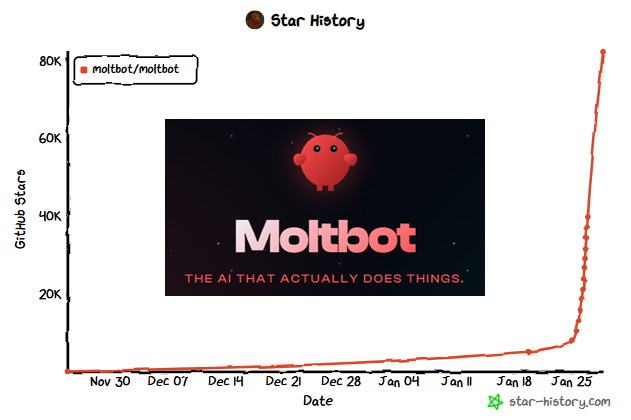
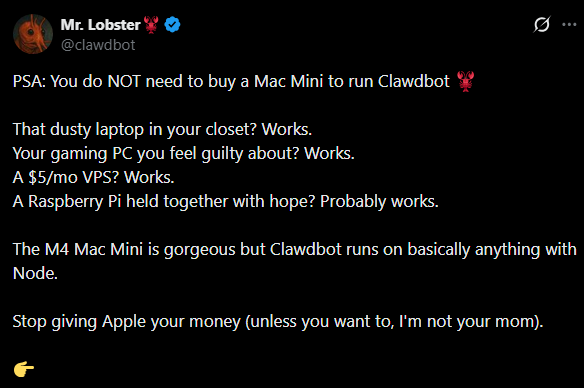
近來 Clawdbot 相關新聞及文章超級多,據說 Mac Mini 還因此賣到缺貨,相關介紹相信大家已經看到煩,這裡就不疲勞轟炸了。簡單來說,大家都想試試把電腦丟給 AI 全權掌控,代理自己做任何事,看能變出什麼神奇魔法,卻又擔心 AI 失控把系統搞壞或讓資料外流。於是,為 AI 助理弄個全新隔離環境是個好主意,Mac Mini 這類省電又不佔空間的迷你電腦,不需要專業知識,花錢買回來就能用,便成了不錯選擇。BUT! 如果你懂一點 Linux,可在本機或雲端開一個全新 Linux VM 就能達到相同效果,還能省下買 Mac 的錢 (雲端 Linux VM 不貴,便宜的每個月只要 5 ~ 10 USD,關鍵字 Linux VPS,連 Moltbot 的 X 官方帳號也在推),十分鐘便就能裝出一台 Moltbot 嚐鮮。
這篇簡單分享我如何在 Debian 13 (Trixie) VM 安裝 Moltbot 串接 Azure OpenAI API 執行 AI 個人助理。
準備工作
Moltbot 需要 Node.js 22+,apt install nodejs 安裝的版本只到 20.19,我改用 fnm (Fast Node Manager, 我好愛 Rust 寫的工具) 安裝:
sudo apt -y update
sudo apt -y upgrade

# apt 只能裝到 Node v20.19.2,moltbot 需 22+
# sudo apt install nodejs npm -y

# 用 fnm (Fast Node Manager)
sudo apt install -y curl unzip
curl -o- https://fnm.vercel.app/install | bash
source /home/<user-name>/.bashrc
fnm install 22
# 檢查版本 v22+
node -v
後續有些 Skill 安裝需要用到 Homebrew,另外 JavaScript 套件安裝也可考慮用 Bun 取代 npm 或 pnpm (比 npm 快 29 倍),可一併裝好:
# 安裝 Homebrew
/bin/bash -c "$(curl -fsSL https://raw.githubusercontent.com/Homebrew/install/HEAD/install.sh)"
# 安裝 Bun
curl -fsSL https://bun.com/install | bash
安裝 Moltbot
基本上只需一行,安裝程式有 onboard 介面詢問相關設定引導你裝完,介面還算友善。
curl -fsSL https://molt.bot/install.sh | bash
# 安裝 Homebrew
/bin/bash -c "$(curl -fsSL https://raw.githubusercontent.com/Homebrew/install/HEAD/install.sh)"
# 安裝 Bun
curl -fsSL https://bun.sh/install | bash
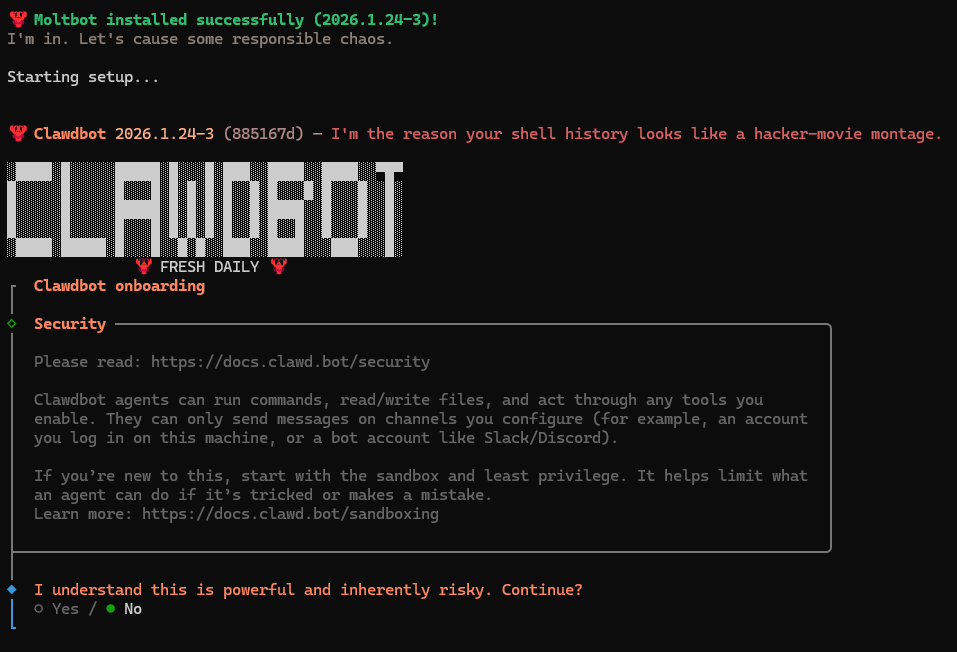
安裝前的警語不知大家有沒有讀?Moltbot 能跑程式讀寫檔案,用你的帳號發訊息,全權代表你,這點超強大也他 X 的危險,請確定你了解這點,歡喜做甘願受~ 啾咪!
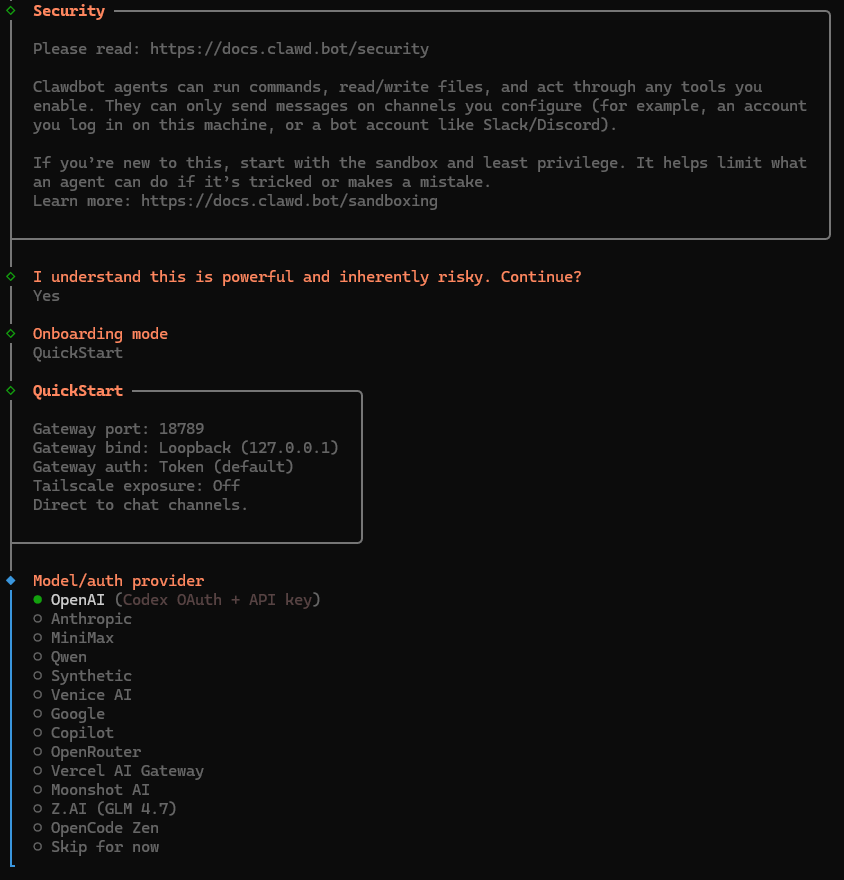
Moltbot 支援很多種模型,如果你有訂閱 GPT、Claude 或 Gemini,無腦輸入 API Key 就可以了。我用的是 Azure OpenAI 的 GPT-5.2-Chat 模型,屬於小眾進階玩法,需要手改設定檔,修改方法後面再說,在這裡先選 Skip for now。
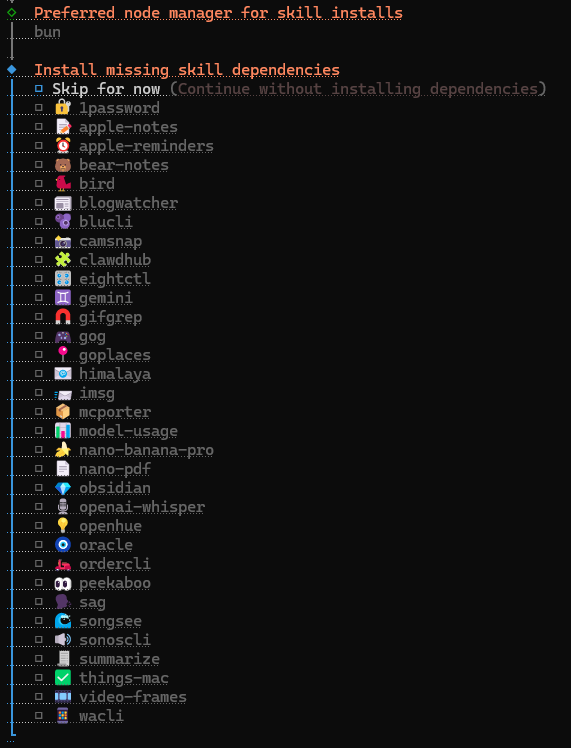
Moltbot 搜集了一堆常用的 Skill,我不愛安裝不懂的東西,打算有用到再裝。
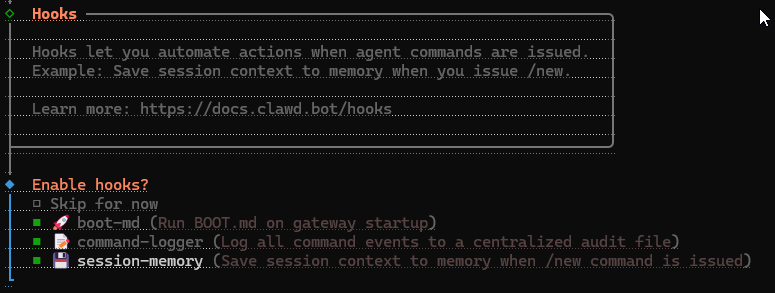
Moltbot 有所謂的 Hook (事件),預設有三個,一個是用 BOOT.md 指定 Gateway 啟動時固定執行的作業、一個用來記錄所有 AI 執行動作方便稽查(~/.clawdbot/logs/commands.log),一個是管理會話內容,都很實用且重要,建議全裝。
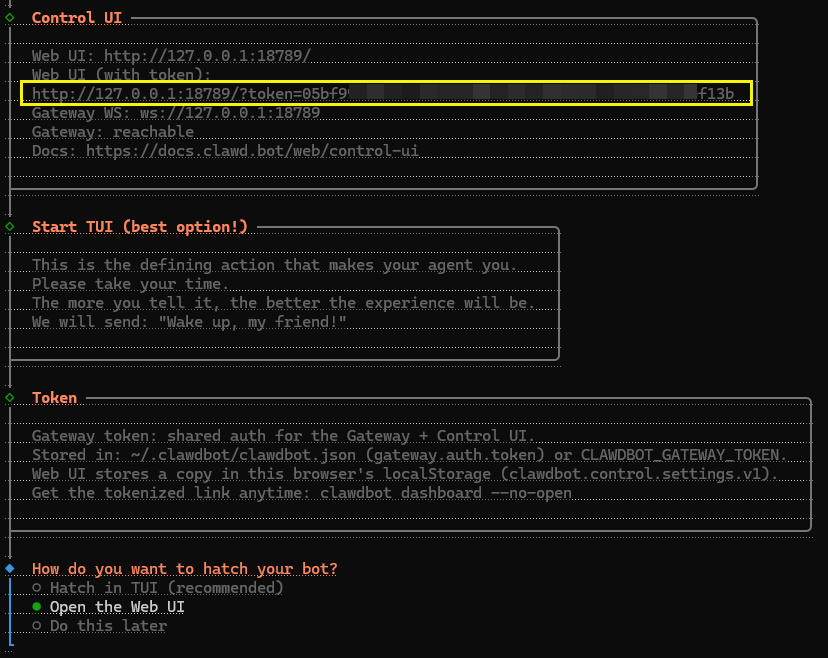
設定完成後,Gateway 會在本機的 18789 Port 執行,操作介面有終端聊天介面 TUI (Terminal User Interface) 與網頁介面兩種選擇,網頁介面比較友善。第一次開啟要帶入 Token 參數(上圖黃框),預設網站只能在本機用 http://127.0.0.1:18789 檢視,若 VM 在雲端,可用 SSH Tunneling 技巧 ssh -N -L 18789:127.0.0.1:18789 <user-name>@<remote-host> 將 18789 Port 導回本機 127.0.0.1 上。
Azure OpenAI API 設定
Azure OpenAI API 的與 OpenAI API 規格相容,但因為屬於小眾,安裝介面無法直接設定,需自行改設定檔。這段我試了很久才摸清楚它是怎麼運作的,搞定圖檔解析功能。設定檔在 ~/.clawdbot/clawdbot.json,需要加入 models 定義,將 agents/defaults/model 指向它。以下以 gpt-5.2-chat 為例:(註: 註解為方便解說附上的,設定檔不要加)
  "models": {
    "providers": {
      "azure": {
        "baseUrl": "https://<aoai-name>.openai.azure.com/openai/v1/",
        "apiKey": "<api-key>",
        "api": "openai-completions",
        "models": [
          {
            "id": "gpt-5.2-chat",
            "name": "gpt-5.2-chat",
            "reasoning": false, // 是否為推理型,作為選用參考
            "input": [ // 重要:決定可接受哪些類型資料
              "text", "image"
            ],
            "cost": { // Clawdbot 追蹤用量及成本用
              "input": 0,
              "output": 0,
              "cacheRead": 0,
              "cacheWrite": 0
            },
            // Moltbot 估算與剪裁用,建議調到跟模型一致
            "contextWindow": 400000,
            "maxTokens": 128000
          }
        ]
      }
    }
  },
  "agents": {
    "defaults": {
      "model": {
        "primary": "azure/gpt-5.2-chat" # 指定使用自訂模型定義
      },
      "models": {
        "azure/gpt-5.2-chat": {} # 可用模型清單
      },
      // ...
    }
  },
小試身手
我在 ~/Pictures 放了兩張照片,請 Moltbot 用 AI 分析圖片內容,把原有雜湊碼檔名換成有意義的檔名。Moltbot 可以查資料夾讀檔案,GPT 5.2 是多模態模型能處理圖文,這個任務是塊小蛋糕,小龍蝦用後腳就能完成。
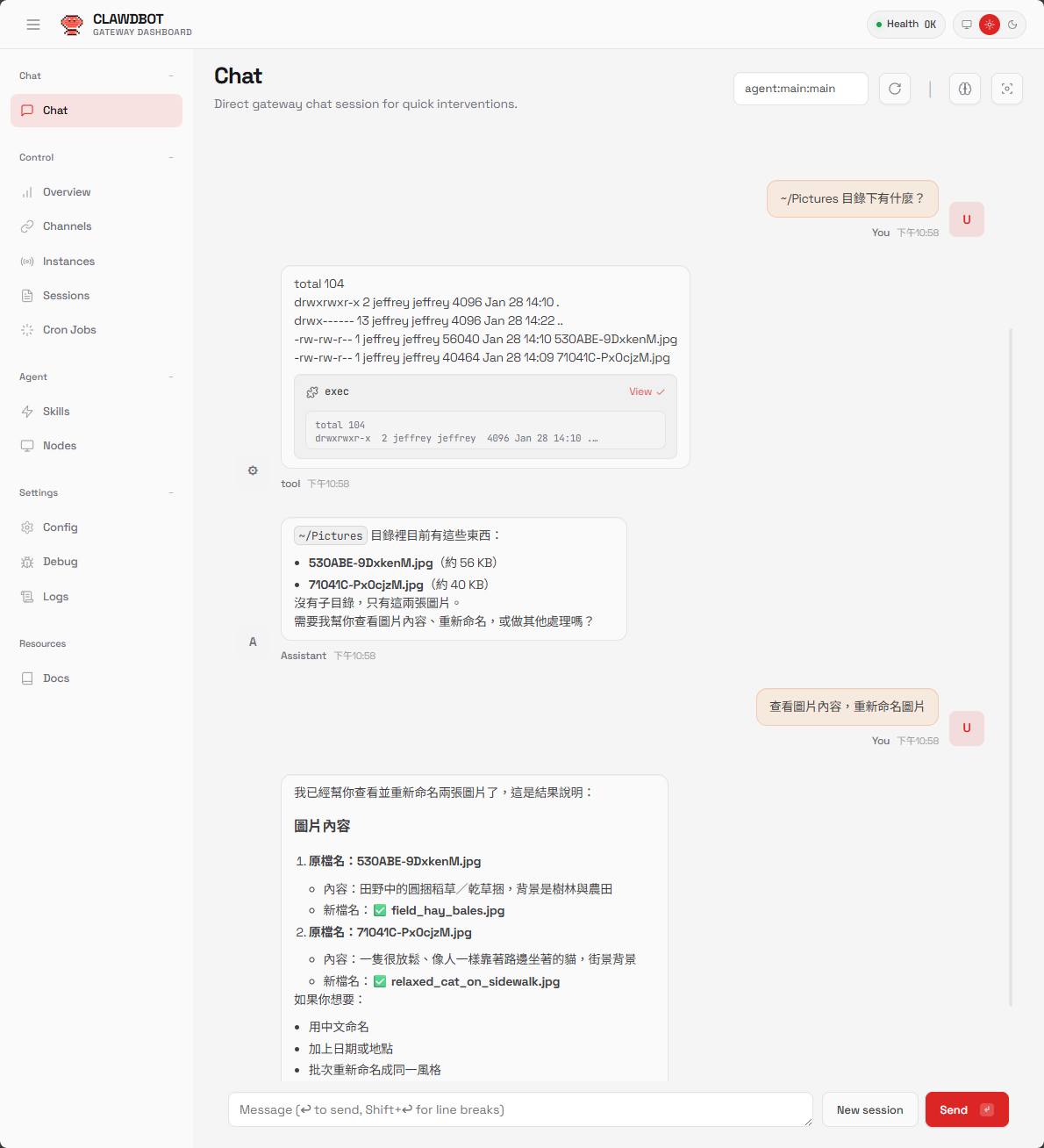
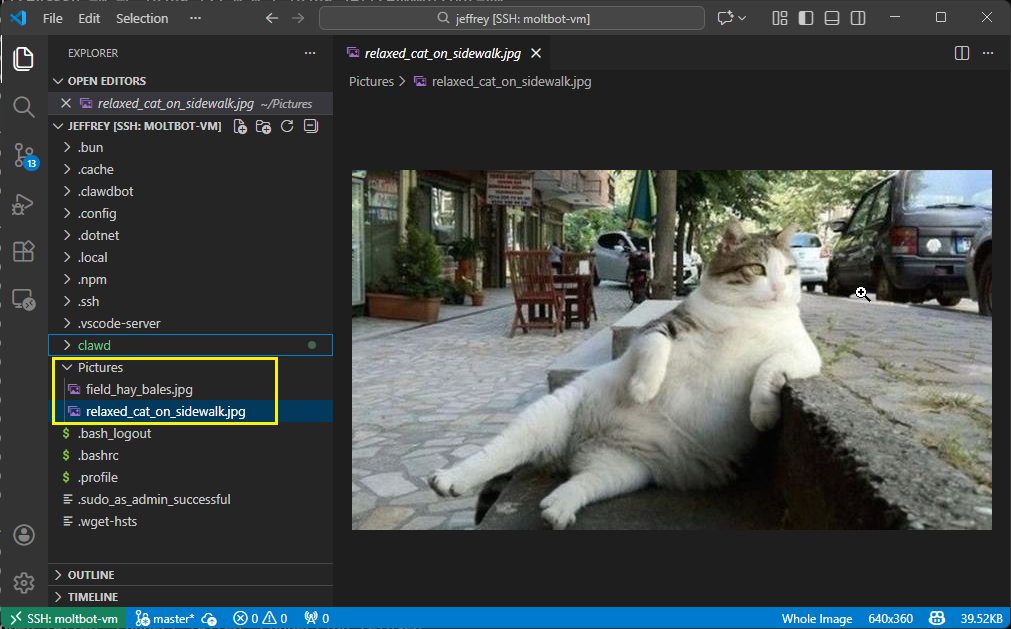
這樣就算把 Moltbot 的運作概念看完了,要做更多的工作就是加入更多 Skill,讓 Moltbot 學會做更多事。
Moltbot 的本質是個對本機資源有完整控制權的 AI Agent,已經預載許多基本 Skill (例如:讀寫本機檔案、上網查資料),而且自己會寫程式,能在背景持續執行或設成排程定期呼叫。Moltbot 造成轟動的原因是它簡化了安裝與操作,用的都是 AI 現有的能力,但一口氣將門檻降到普羅大眾都能上手,而且還是免費開源的。至於 Moltbot 之所以看起來這麼神奇,在於 LLM 的能力沒變,但你愈放手讓他發揮,它就愈能拿出令你吃驚的表現 (可能是驚喜或驚嚇)。
不過,還是那個關鍵問題:想像有位做事速度超快,但十件事可能會錯一件,偶爾會被人用咒語控制的超級助手,我們該把身家託付給他嗎?這點每個人的接受度與態度不同,總之,歡喜做,甘願受囉~
Comments
# by yoyo
讀寫本機檔案使用 Gemini CLI或其他CLI工具也能做到 Moltbot 應該可以有更強大的應用?
# by kevin_L
目前看到比較誇張的是有人請 Moltbot 訂餐廳 Moltbot 先使用 opentable(訂位網站)但失敗 然後他就調用 ElevenLabs 語音合成功能,直接打電話到餐廳完成訂位 看到這個真的覺得時代變了 https://x.com/alexfinn/status/2015266546600550755?s=46&t=AuJ5fCwLetsRPbDpjr18OQ
# by jj
我自己也是租VPS來跑,但有台mac mini回家可以看到瀏覽器自己在跑,感覺也滿爽的,ssh到vps的ui體驗沒那麼好
# by Alex
mac mini最大的好處應該就是可以處理一些mac 端上特有的app 就像記事本等等才能真的變成有辦法操作 除非原本仰賴的就是Notion之類的軟體 那就應該還好
# by yoyo
Cloudflare 推出了Moltworker,整合Cloudflare Workers,可不用從VM層自己管